
トップページには、標準でカテゴリ一覧を表示する仕様になっています。基本的な機能と使い方についてまとめました。
カテゴリ一覧の基本仕様
トップページのカテゴリ一覧には、1記事以上あるカテゴリがすべて表示されます。
並び順は、カテゴリが作成された順番の降順(新しい順)になります。
カテゴリの並び順・表示内容を変更したい場合
カテゴリの並び順を変更したい場合や、一部のカテゴリだけ表示したい場合などは、以下の方法をお試しください。
-
1「外観」→「カスタマイズ」→「メニュー」へ
-
2メニューを新規作成し、メニューの位置から「トップページのカテゴリ一覧」を選択
メニュー名は管理用ですので、わかりやすいものをつけてください。
「カテゴリ一覧」など。 -
3カテゴリを追加して好きな順番に並べる
ここで追加していないカテゴリは、一覧に表示されなくなります。
また「カテゴリ一覧」のメニューにカテゴリ以外のコンテンツを選んでも表示されません。
カテゴリ一覧のデザインを変更する
以下の手順でデザインを変更できます。
-
1「外観」→「カスタマイズ」へ
-
2「FANQYページ設定」→「トップページ」へ
-
3「カテゴリブロックのデザイン」より好きなものを選ぶ
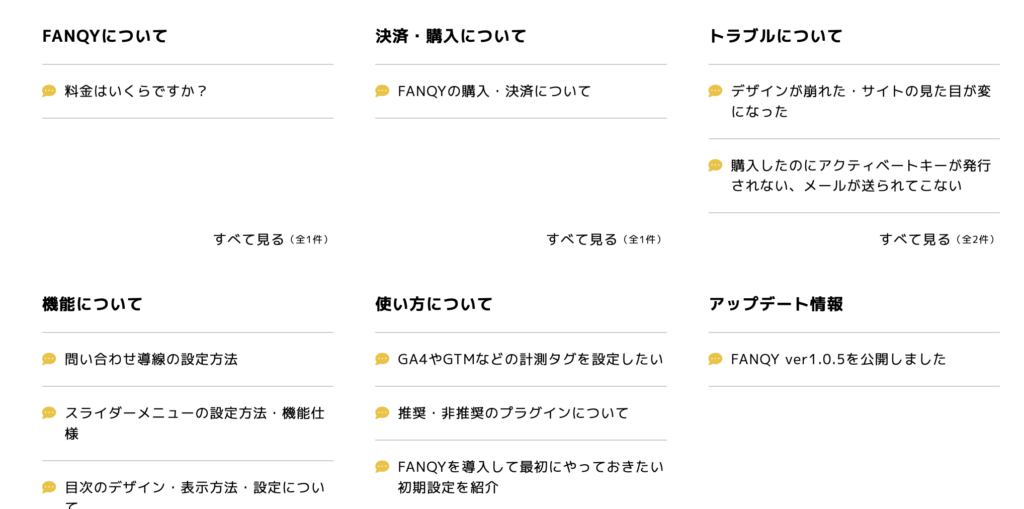
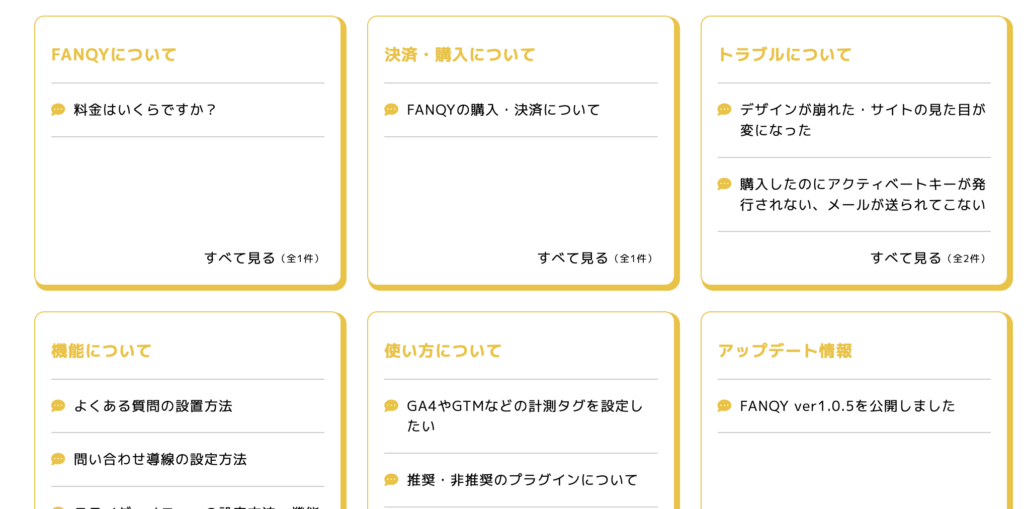
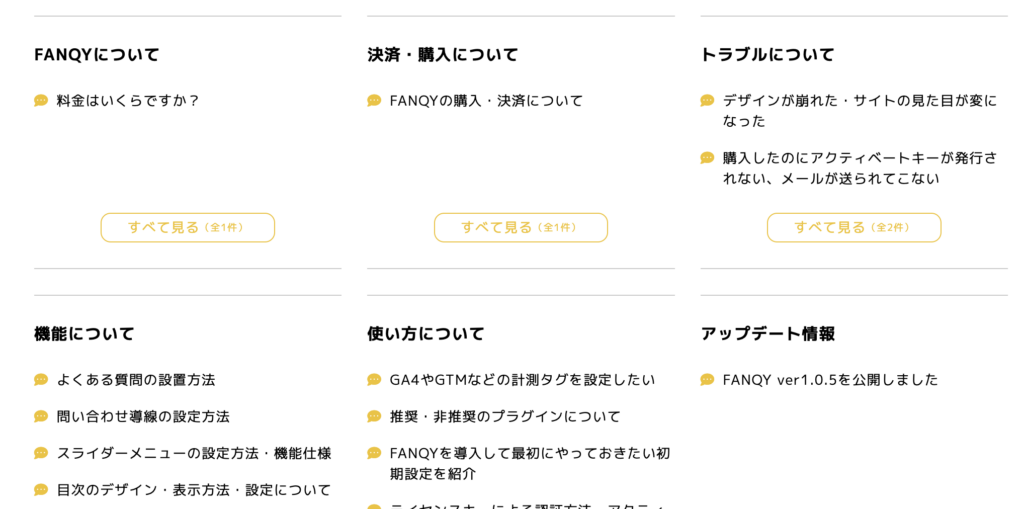
実際のデザインは以下の通りです。
シンプル
カード
ボーダー
ボックス
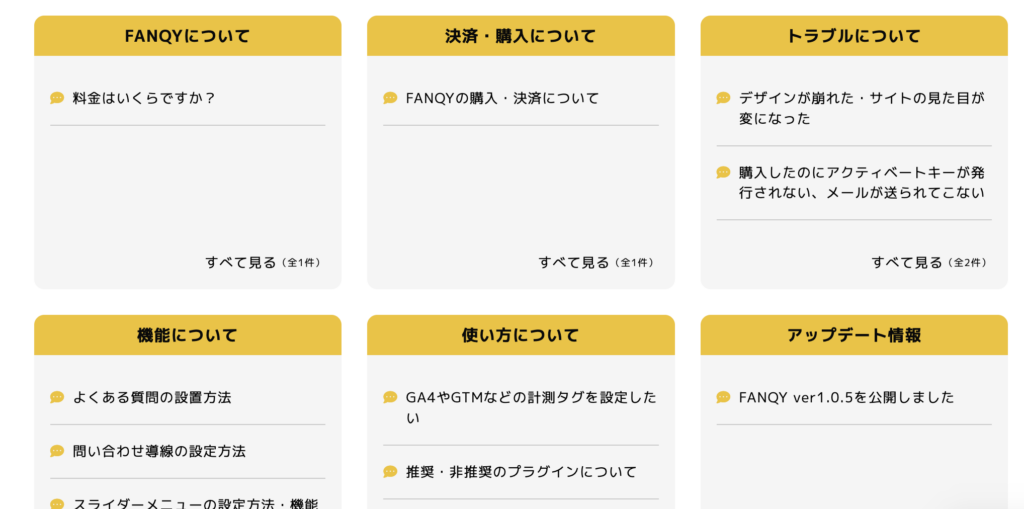
パネル
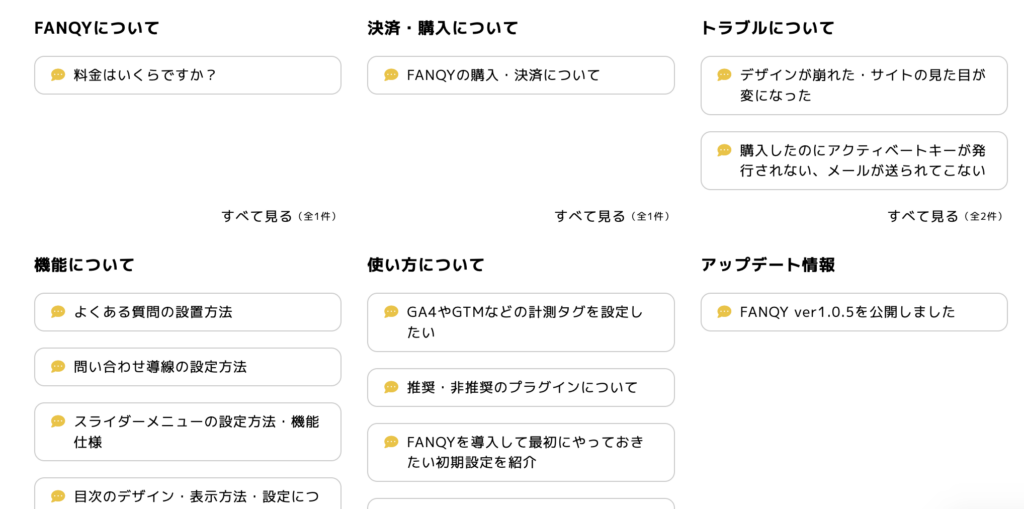
カテゴリ内の記事の並び順を変更する
同じくカスタマイザーにて、カテゴリ一覧内の記事を以下の並び順に変更できるようにしています。
- 公開日が新しい順
- 公開日が古い順
- 更新日が新しい順
- 更新日が古い順
- PVが多い順
- PVが少ない順
カテゴリ一覧に表示されるアイコンを変更する
カテゴリ一覧の記事タイトル横に表示されるアイコンは、下記の手順で変更できます。
ここで設定するアイコンは、カテゴリのアーカイブページ、検索結果ページ、投稿ページ下の関連記事でも同様に使用されます。
-
1「外観」→「カスタマイズ」へ
-
2「FANQY共通設定」→「共通デザイン」へ
-
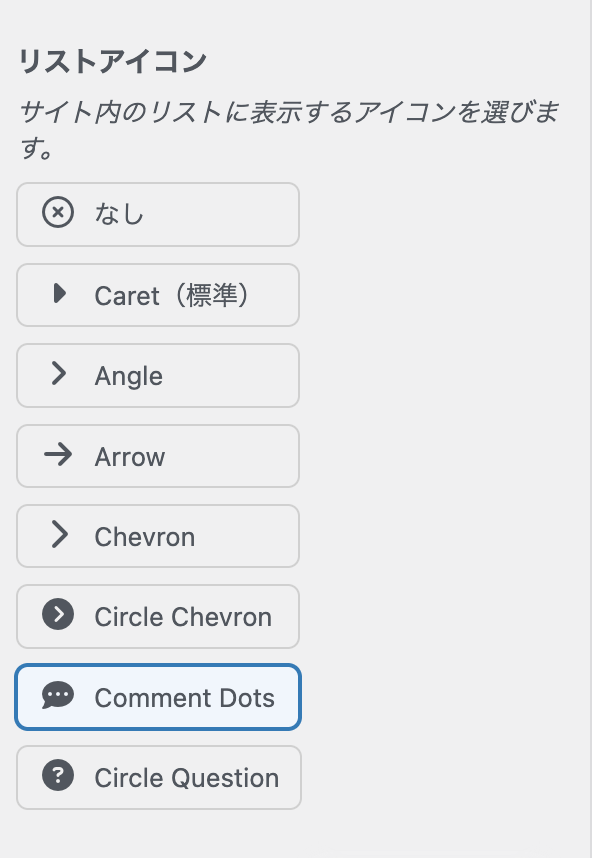
3下部の「リストアイコン」から好きなアイコンを選択