

FANQYを有効化した直後に、ぜひやってみていただきたい初期設定をご紹介します。
ただしライセンスを認証していただかないと、設定メニュー自体が表示されません。まずは以下の記事を参考に基本的なセットアップをおこなってから、当ページの設定へ進んでください。
サイト全体のデザイン設定
-
1管理画面から「外観」 →「カスタマイズ」へ
-
2「FANQY共通設定」へ
-
3「共通デザイン」の設定
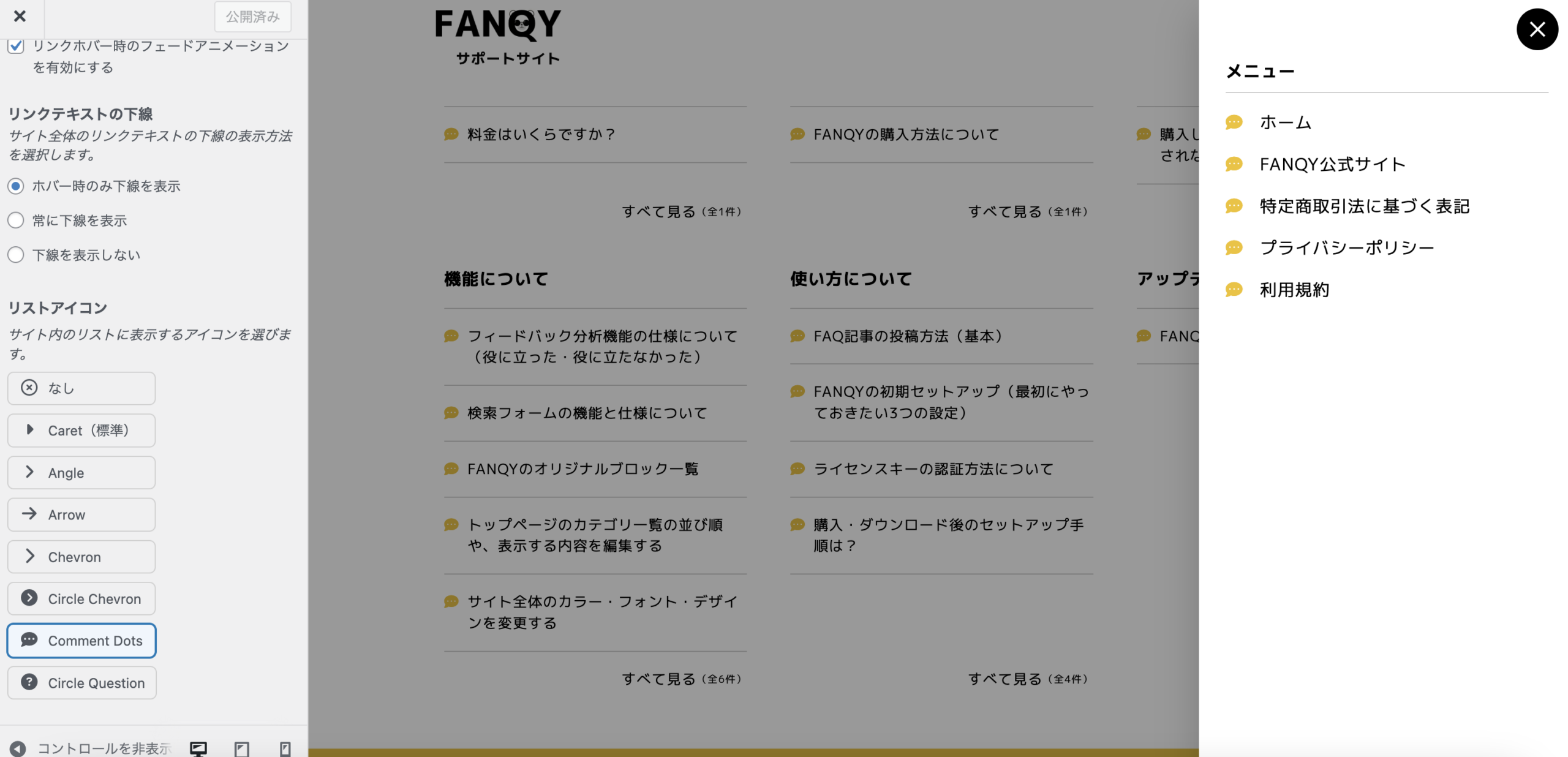
「共通デザイン」項目は細かい設定が多いので、まずは「角丸」と「リストアイコン」の設定がおすすめです。
「角丸」の設定項目では、「直角・角丸・丸い」の3つから選べます。サイト全体の角の丸みを選べますので、一気に雰囲気が変わります。
また「リストアイコン」で設定した内容は、トップページのカテゴリ一覧、グローバルメニュー、検索ページなどで共通的に表示されます。
-
4カラーの設定
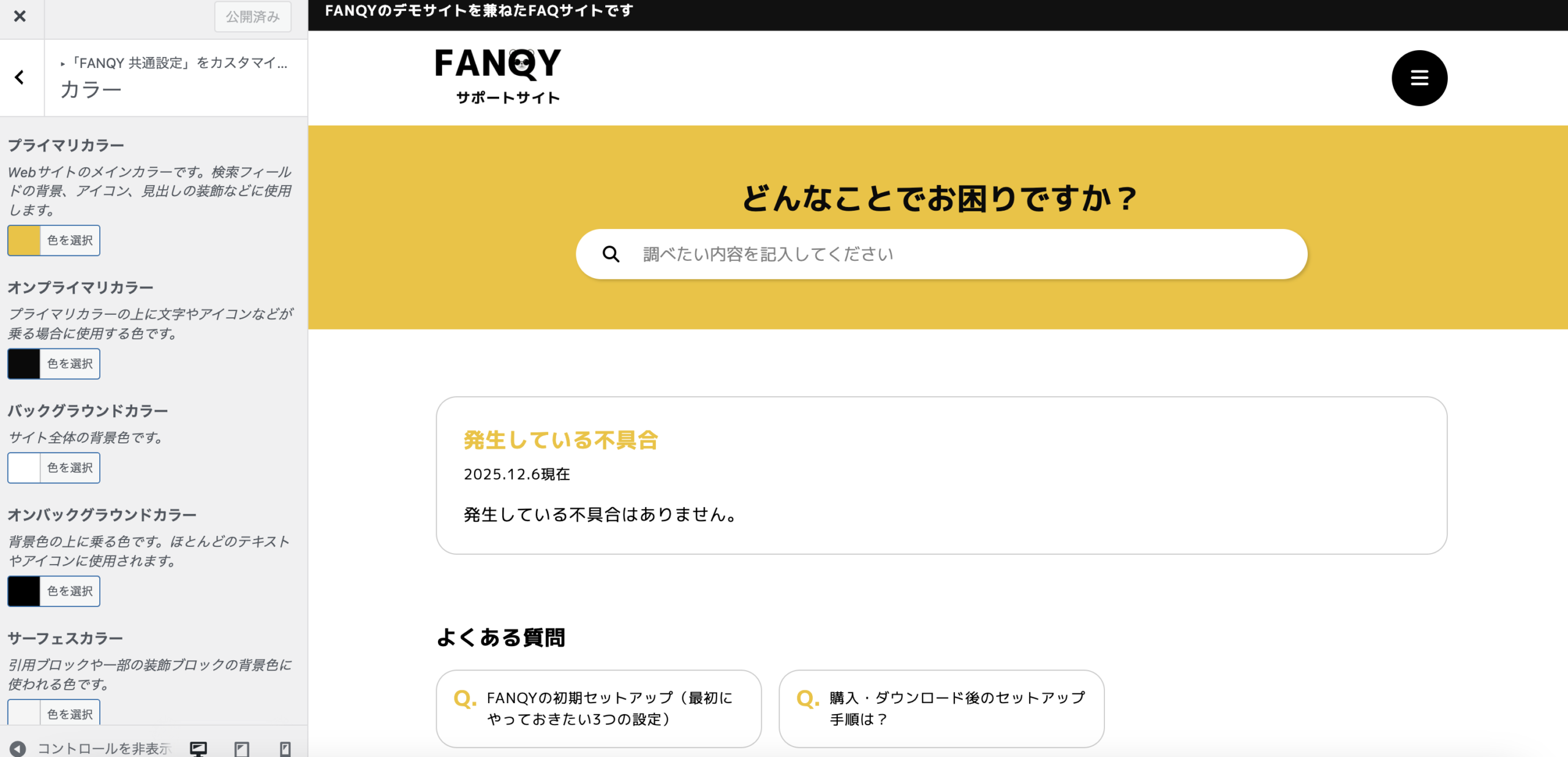
カラーリングを調整すると、一気にオリジナルサイトの雰囲気が出ます。
基本的には「プライマリカラー」「オンプライマリカラー」を設定するだけで、サイト全体の雰囲気がガラッと変わりますので、ご自身のサービスや商品などのテーマカラーに合わせるなどして調整してみてください。
-
5フォントの設定
FANQYでは、10種類からフォントを選べるようにしてあります。
また基本的なフォントサイズを小・中・大の3種類から選べます。
たとえば以下のような設定がおすすめです。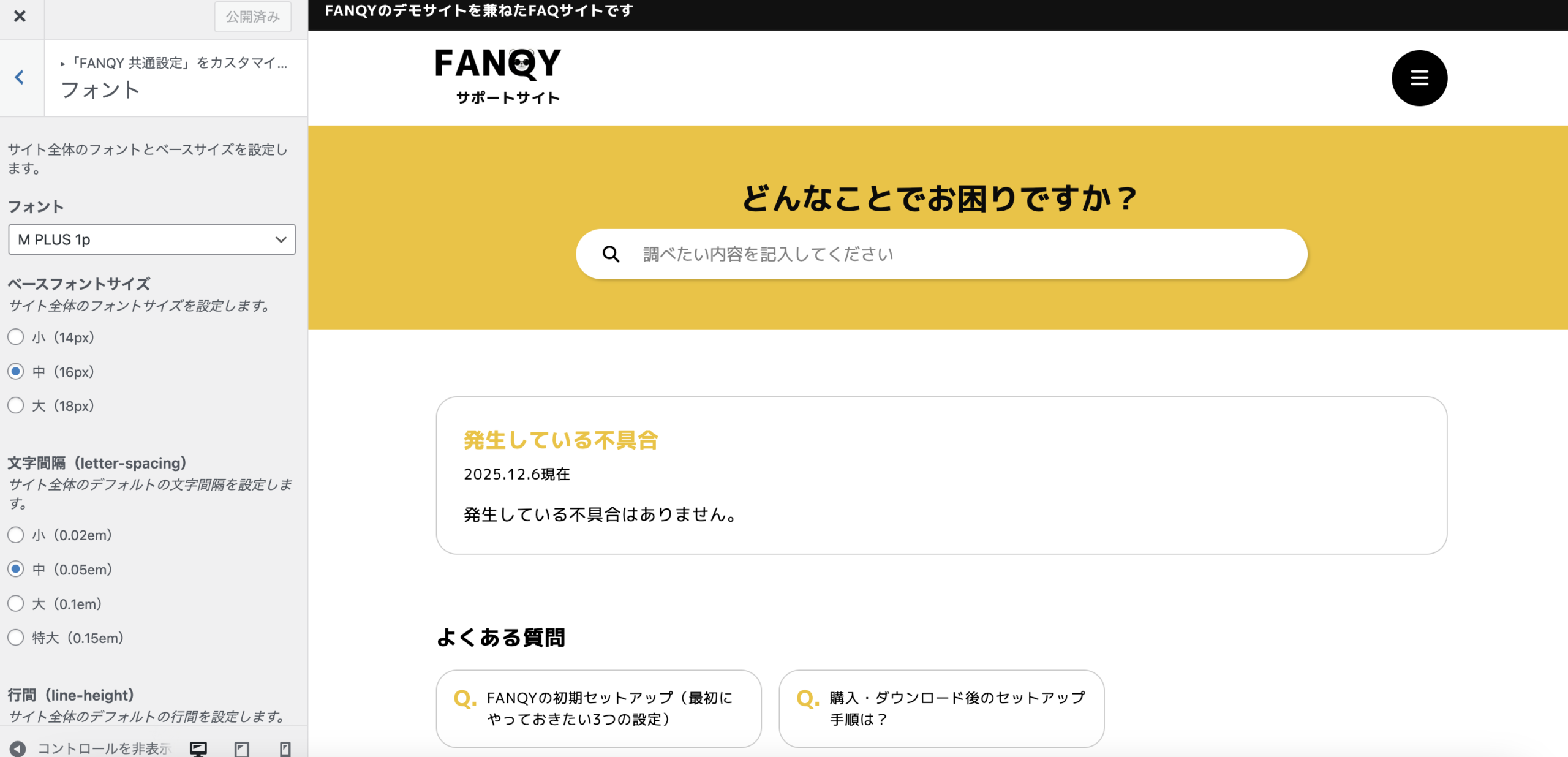
ビジネス寄りのFAQサイト
・フォントサイズ:「小」
・フォント:「Noto Sans JP」や「BIZ UDGothic」などカジュアルなFAQサイト
・フォントサイズ:「中」or「大」
・フォント:「M PLUS 1p」や「Roboto」などちなみにFANQYは、全体的に「M PLUS 1p」を使用しています。
ヘッダー周辺の設定
-
1管理画面から「外観」 →「カスタマイズ」へ
-
2「FANQYパーツ設定」 →「ヘッダー」へ
-
3ロゴ画像をアップロード
アップロード後に、バランスをとるために「ロゴの最大幅」も調整しましょう。このサポートサイトのロゴで120px設定です。
-
4キャッチフレーズの表示設定
必要に応じて、キャッチフレーズの表示位置も調整しましょう。ロゴに対して左端、中央、右端の3種類から選べます。
キャッチフレーズの内容や表示 or 非表示については、「外観」→「カスタマイズ」→「サイト基本情報」から設定できます。
-
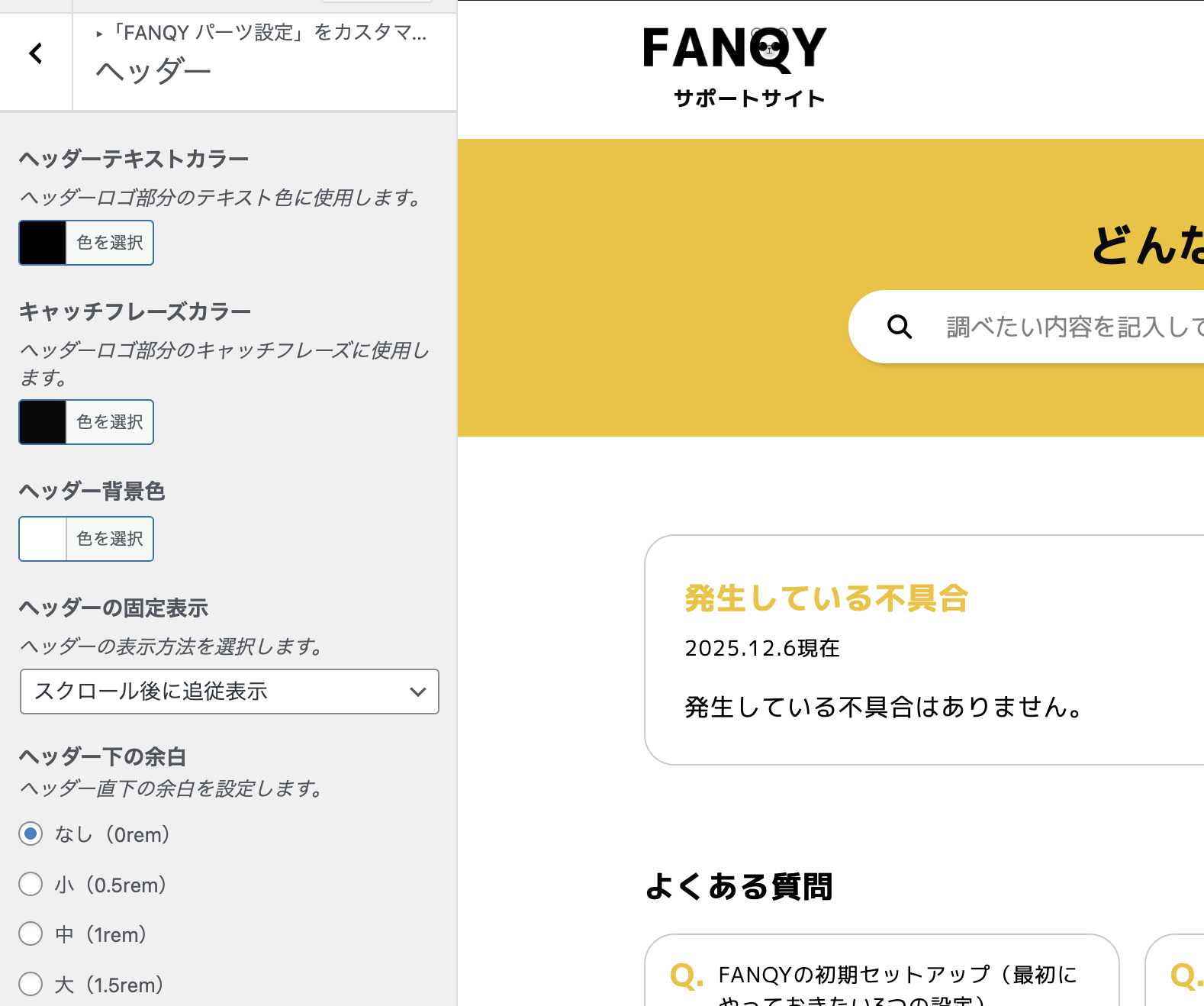
5カラーリングの設定
ヘッダーの背景色、テキスト色、キャッチフレーズ色も設定できます。サイト全体のカラーと合わせて設定してみてください。
-
6ヘッダー下余白の設定
ヘッダーとサイト全体の背景色に違いがある場合、投稿ページや固定ページだと、極端にヘッダー下の余白が狭く・少なくなる場合があります。
余白が狭い場合は「ヘッダー下の余白」を調節してください。
各種メニューの設定
FANQYには、下記のメニュー表示エリアを用意しています。
- グローバルメニュー(ヘッダーメニュー)
- フッターメニュー
- スライダーメニュー
「外観」→「カスタマイズ」→「メニュー」よりメニューを作成し、各種メニューの位置を設定しましょう。
下記の記事も参考にしてください。