

FANQYを購入いただいたあとに、テーマを有効化して使い始めるまでのセットアップ手順をご紹介します。
1. FANQYのテーマファイルを準備する
購入時に届いたメール内の「テーマのダウンロードURL」にアクセスしていただくと、ダウンロードが開始されます。
「fanqy-theme-1.0.0」(※1.0.0の部分はバージョンが表示されます)というzipファイルです。
このzipファイルは、展開せずにそのまま使用します。
2. WordPress管理画面からテーマをアップロード・有効化
管理ユーザーでWordPressにログインしてください。以下の手順でテーマをアップロードして有効化しましょう。
-
1管理画面の「外観」→「テーマ」へ
-
2画面上部の「新規追加」をクリック
-
3「テーマのアップロード」をクリック
-
4「ファイルを選択」ボタンから、fanqy-themeのZIPファイルをアップロード
-
5今すぐインストールを選択
-
6追加されたテーマを有効化
すでに別のテーマをお使いの場合でも、FANQYを有効化した時点でデザインが切り替わります。
以前のテーマに戻したい場合は、「外観 > テーマ」からいつでも切り替え可能です。
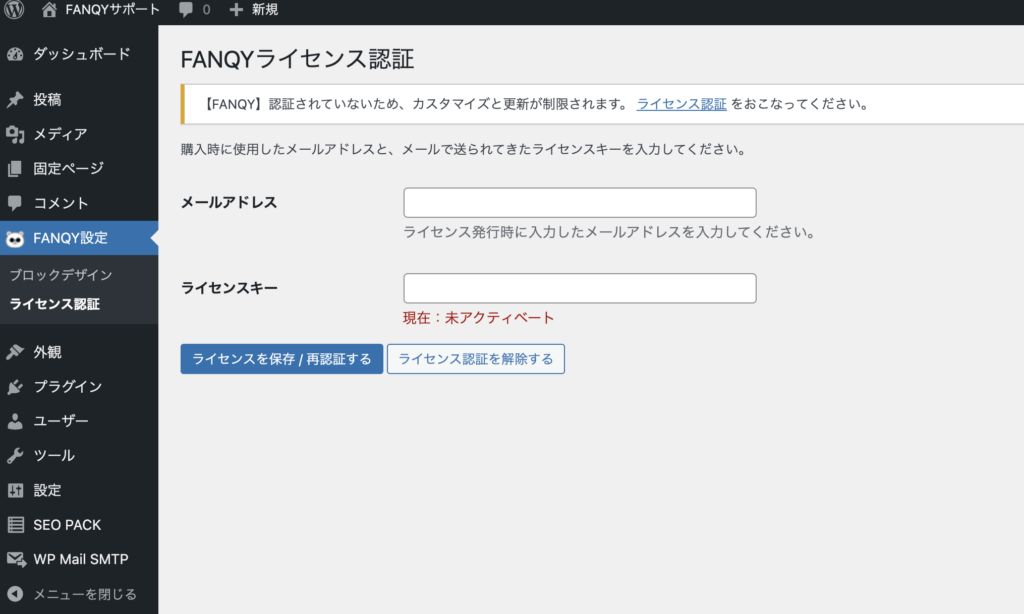
3. ライセンスキーでアクティベート
管理画面のメニューに「FANQY設定」が追加されていますので、ライセンス認証メニューよりアクティベートしてください。
メールアドレスと、最初のメールに記載されているライセンスキーで認証します。
4. デザイン設定などを開始!
アクティベートできたら、FANQY独自のカスタマイズや集計メニューが追加されます。
下記の記事を参考に、いろいろと設定してみてください。