

FANQYでは、トップページにスライダーメニューを設置する機能を用意しています。
キャンペーンや、まず顧客に知ってもらいたいページへの導線など、必要に応じて設定してみてください。
スライダーメニューの基本的な使い方
スライダーメニューは、WordPressのメニュー機能から作成します。
-
1「外観 > メニュー」を開きます
-
2新しいメニューを作成し、メニューの位置から「スライダーメニュー」を選んで次へ
メニュー名は管理用なのでなんでも大丈夫です。
シンプルに「スライダーメニュー」にしておいても良いですし、期間ごとに入れ替えて使用するなら、コンセプトがわかりやすいメニュー名が良と思います。
-
3表示したい項目を選び、メニューに追加します
サイト内の記事を選ぶか、カスタムリンクから外部リンクを設定してください。
設定したURLのサムネイル画像が、スライダーメニューとして表示されます。
-
4「保存」で反映します
スライダーメニューのデザイン・表示設定
「外観」→「カスタマイズ」→「FANQYページ設定」→「トップページ」へ進んでください。
スライダーメニューを表示するか否かの設定と、5種類のデザイン設定を用意しています。
「表示する」のチェックボックスを外すと、スライダーメニューが存在しても表示されなくなります。また「表示する」になっていたとしても、スライダーメニューに1つもURLが設定されていない場合は表示されません。
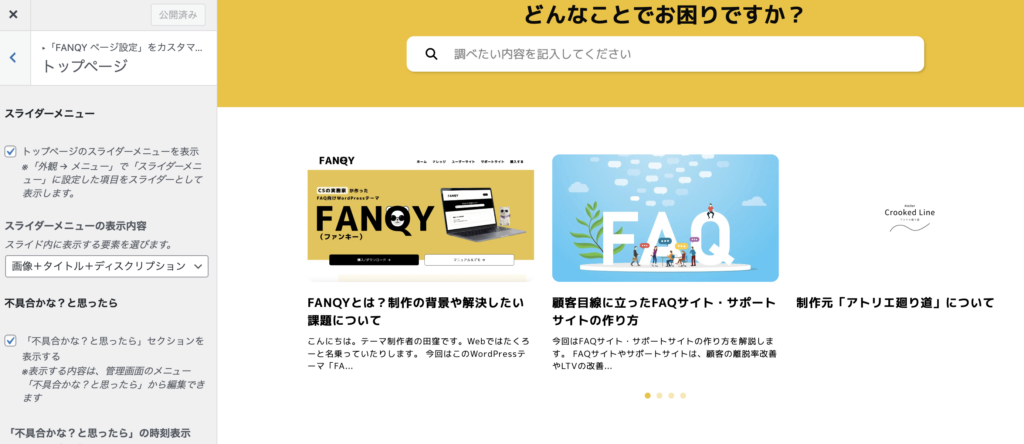
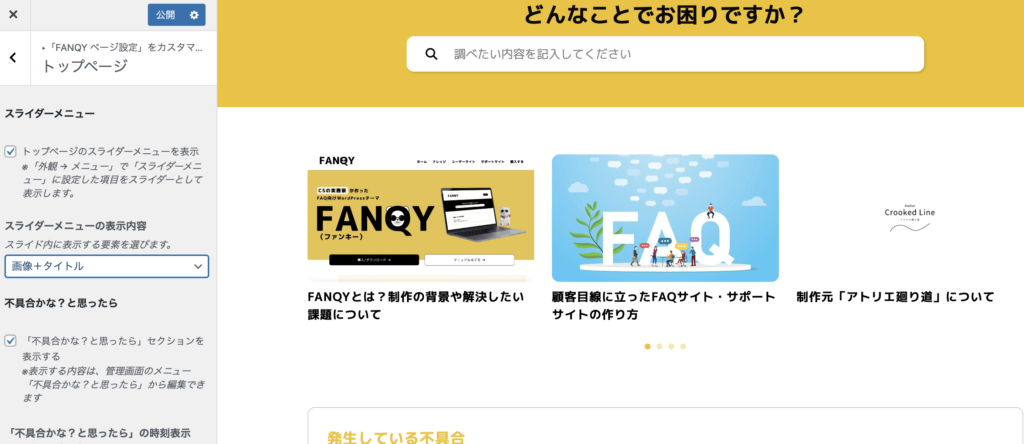
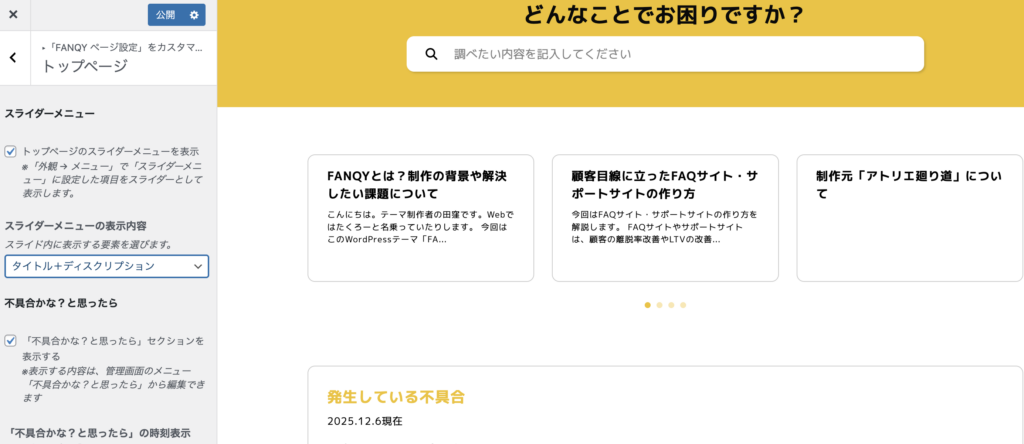
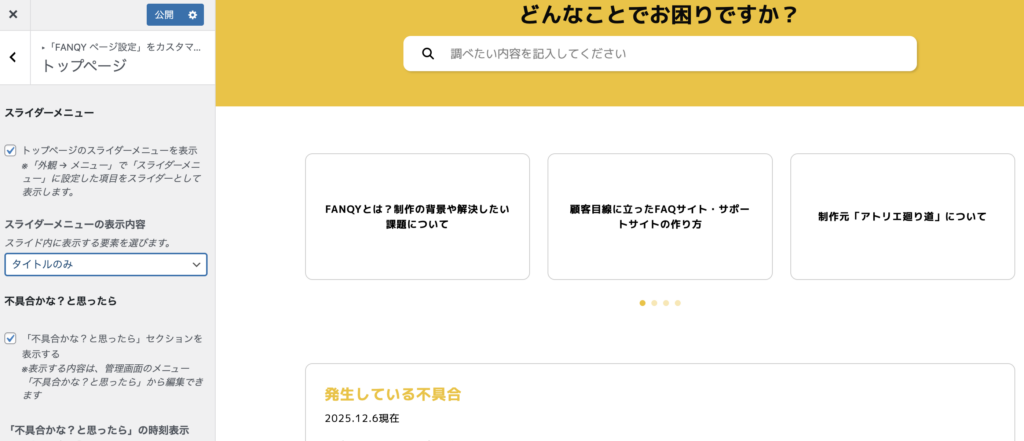
デザインは以下の5種類です。
画像+タイトル+抜粋
画像+タイトル
タイトル+抜粋
タイトルのみ
画像のみ
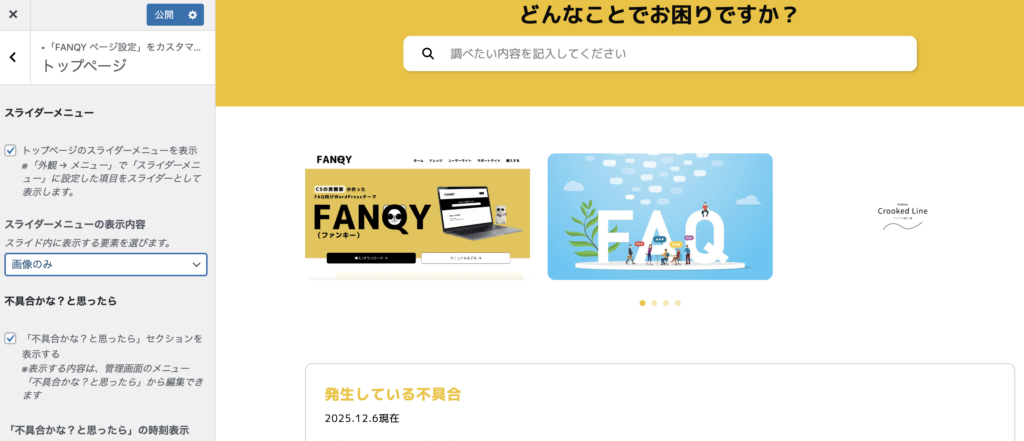
スライダーメニューの仕様
設定したURLのタイトル、ディスクリプション、サムネイル画像を取得して表示します。
タイトルや画像などのカスタマイズはできませんので、完全にURL先の情報を表示する機能としてご用意しています。